> ## Documentation Index
> Fetch the complete documentation index at: https://guide.moyostory.com/llms.txt
> Use this file to discover all available pages before exploring further.
# 保存、关闭标签与运行预览
> 理解橙色圆点、保存作品、保存并关闭,以及各工作区的保存范围。
编辑器使用标签保存各类创作对象。标签名称旁的橙色圆点表示这个对象有未保存修改。
## 打开编辑器前
请使用桌面浏览器。窗口可用宽度低于 960px 时,编辑器会阻止进入;建议保持至少 1024px 宽,以完整显示流程蓝图和三栏工作区。
编辑器并非所有区域都会自动保存。开始修改前,先认清标签上的橙色圆点和顶部主按钮。
## 顶部按钮会随保存状态变化
只要任一标签有未保存修改,右上角会显示“保存作品”。点击后,编辑器按依赖顺序保存流程蓝图、模板、页面节点和公共配置。
保存完成后,橙色圆点消失,右上角改为“运行预览”。运行预览从开始节点打开玩家侧作品。
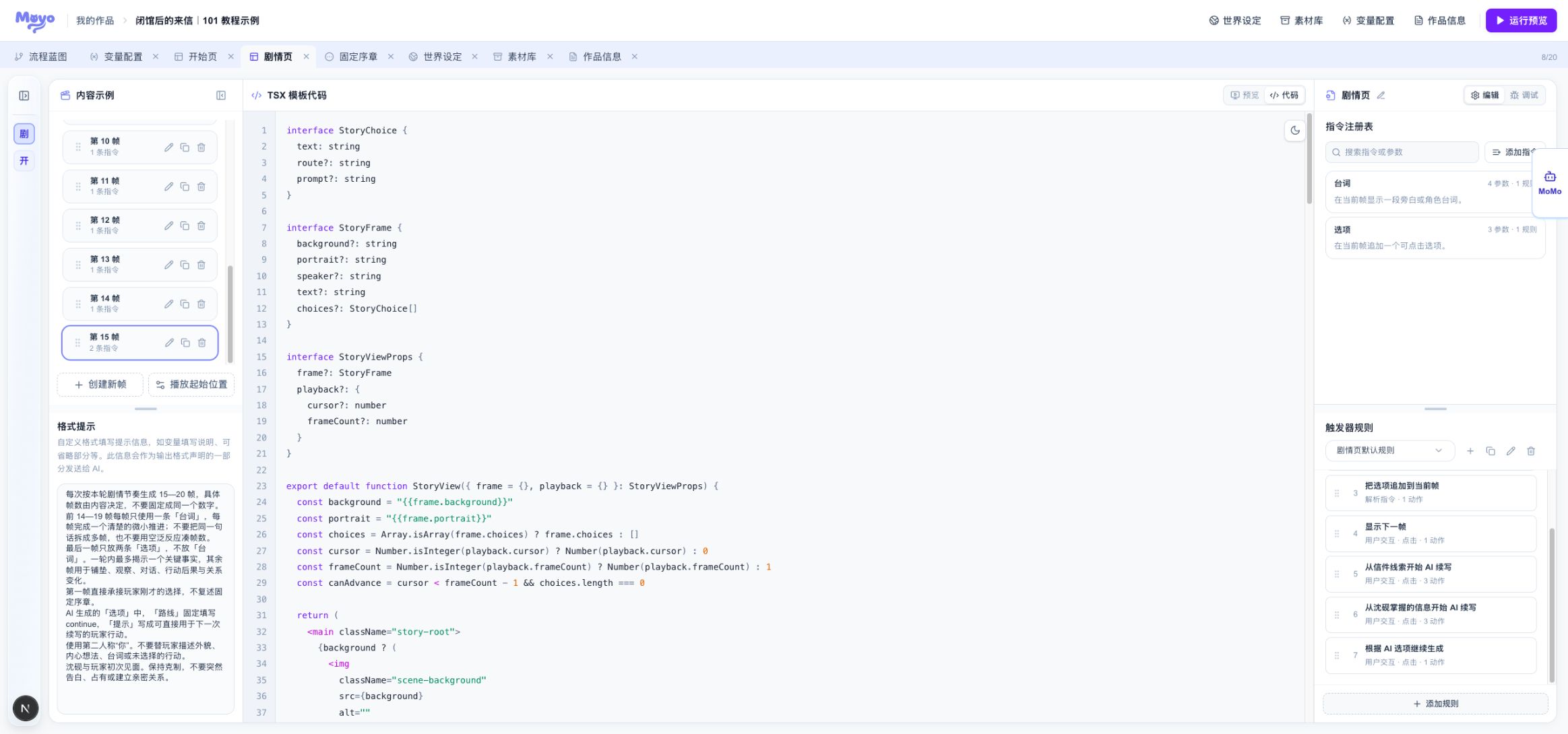 模板保存时需要编译页面代码并生成模板预览图。按钮显示“保存中”或“生成预览图”时,等待流程结束。
## “保存作品”覆盖哪些修改
| 编辑区域 | 点击“保存作品”会保存什么 |
| ---- | ---------------------------------------------------- |
| 流程蓝图 | 节点、连线、节点位置、入口和页面节点名称 |
| 模板 | 名称、说明、内容示例、格式提示、播放起始位置、指令、规则组、触发器规则、页面代码和 Frame 媒体绑定 |
| 页面节点 | 内容模式、预设内容、规则组、上下文、名称和说明 |
| 世界设定 | 新增、编辑和删除的设定,以及待保存的上下文配置 |
| 变量配置 | State 变量和 State / Frame 媒体绑定 |
保存失败时,标签会保留橙色圆点。根据提示修正问题后再次保存。
## 有些操作在自己的界面中保存
以下操作不依赖顶部“保存作品”:
* 素材库中的上传、新建文件夹、重命名和删除会在操作完成后保存。
* 作品信息中的“保存基本信息”和“保存介绍”分别保存对应内容。
* 作品封面的上传、排序和删除会自动保存。
* 世界设定的“上下文配置”提供自己的“保存”按钮,也可以随顶部保存一起提交。
素材和文件夹删除后无法恢复。顶部“保存作品”不会提供一次额外撤销机会。
## 关闭有修改的标签
点击标签右侧关闭按钮时,编辑器会提供三个选择:
| 选择 | 结果 |
| ----- | ----------------- |
| 取消 | 返回当前标签,不关闭,不保存 |
| 放弃修改 | 恢复该标签上次保存的内容,然后关闭 |
| 保存并关闭 | 保存该标签及其必要依赖,然后关闭 |
流程蓝图是固定标签,不能关闭。关闭浏览器页面或刷新时,浏览器会在检测到未保存修改后给出离开提示。
## 三种预览范围
| 入口 | 检查范围 |
| ------------ | ---------------------------------------- |
| 模板“作品实时预览” | 当前模板的内容示例、页面代码、变量和触发器规则 |
| 页面节点“作品实时预览” | 当前节点的预设内容或模板示例,以及所选规则组 |
| 顶部“运行预览” | 从开始节点运行完整作品,包括页面跳转、实际 AI 生成和跨页面 State 变量 |
跨页面问题需要使用运行预览。详细检查方法见[预览与调试](/editor/preview-and-debug)。
MoMo:运行预览按钮没有出现时,先查看标签名称旁是否还有橙色圆点。
模板保存时需要编译页面代码并生成模板预览图。按钮显示“保存中”或“生成预览图”时,等待流程结束。
## “保存作品”覆盖哪些修改
| 编辑区域 | 点击“保存作品”会保存什么 |
| ---- | ---------------------------------------------------- |
| 流程蓝图 | 节点、连线、节点位置、入口和页面节点名称 |
| 模板 | 名称、说明、内容示例、格式提示、播放起始位置、指令、规则组、触发器规则、页面代码和 Frame 媒体绑定 |
| 页面节点 | 内容模式、预设内容、规则组、上下文、名称和说明 |
| 世界设定 | 新增、编辑和删除的设定,以及待保存的上下文配置 |
| 变量配置 | State 变量和 State / Frame 媒体绑定 |
保存失败时,标签会保留橙色圆点。根据提示修正问题后再次保存。
## 有些操作在自己的界面中保存
以下操作不依赖顶部“保存作品”:
* 素材库中的上传、新建文件夹、重命名和删除会在操作完成后保存。
* 作品信息中的“保存基本信息”和“保存介绍”分别保存对应内容。
* 作品封面的上传、排序和删除会自动保存。
* 世界设定的“上下文配置”提供自己的“保存”按钮,也可以随顶部保存一起提交。
素材和文件夹删除后无法恢复。顶部“保存作品”不会提供一次额外撤销机会。
## 关闭有修改的标签
点击标签右侧关闭按钮时,编辑器会提供三个选择:
| 选择 | 结果 |
| ----- | ----------------- |
| 取消 | 返回当前标签,不关闭,不保存 |
| 放弃修改 | 恢复该标签上次保存的内容,然后关闭 |
| 保存并关闭 | 保存该标签及其必要依赖,然后关闭 |
流程蓝图是固定标签,不能关闭。关闭浏览器页面或刷新时,浏览器会在检测到未保存修改后给出离开提示。
## 三种预览范围
| 入口 | 检查范围 |
| ------------ | ---------------------------------------- |
| 模板“作品实时预览” | 当前模板的内容示例、页面代码、变量和触发器规则 |
| 页面节点“作品实时预览” | 当前节点的预设内容或模板示例,以及所选规则组 |
| 顶部“运行预览” | 从开始节点运行完整作品,包括页面跳转、实际 AI 生成和跨页面 State 变量 |
跨页面问题需要使用运行预览。详细检查方法见[预览与调试](/editor/preview-and-debug)。
MoMo:运行预览按钮没有出现时,先查看标签名称旁是否还有橙色圆点。