> ## Documentation Index
> Fetch the complete documentation index at: https://guide.moyostory.com/llms.txt
> Use this file to discover all available pages before exploring further.
# 3 分钟认识编辑器
> 认识编辑器的主要区域,并根据想修改的结果找到流程蓝图、页面节点、模板和公共配置。
**用时:** 约 3 分钟。
**读完后:** 你可以根据玩家看到的问题,判断应该打开流程蓝图、页面节点、模板,还是顶部的公共配置。
## 编辑器的四个区域
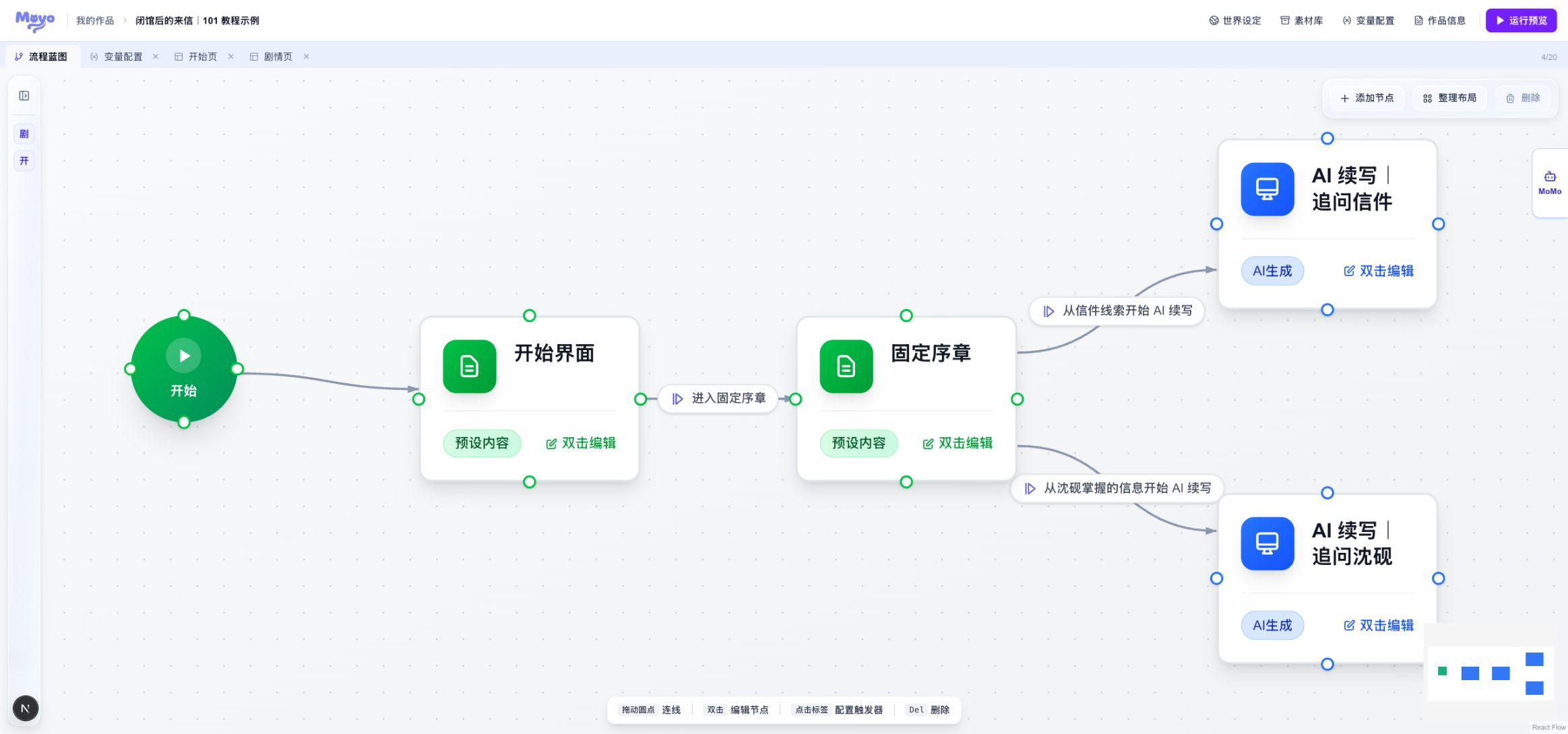 | 位置 | 你会看到什么 | 在这里做什么 |
| ----- | ----------------------- | --------------------------- |
| 顶部工具区 | 世界设定、素材库、变量配置、作品信息 | 管理整个作品共用的资料、文件、变量和基本信息 |
| 工作区标签 | 流程蓝图,以及你打开的模板、页面节点和公共配置 | 在多个编辑对象之间切换;橙色圆点表示该标签有未保存修改 |
| 左侧模板库 | 当前作品中的全部模板 | 新建模板,或打开已有模板修改页面外观和交互 |
| 中央工作区 | 当前标签的完整编辑界面 | 编辑流程、页面节点、模板或公共配置 |
“流程蓝图”固定在第一个标签。双击页面节点、从模板库打开模板,或点击顶部公共配置后,编辑器会新增对应标签。
## 根据想修改的结果找入口
先描述玩家看到的问题,再打开负责这项结果的部分。
| 你想修改什么 | 打开哪里 | 它负责什么 |
| ------------------------ | ---------------- | ------------------------ |
| 玩家会经过哪些页面,选择后进入哪条路线 | **流程蓝图** | 放置开始节点和页面节点,展示页面之间的路线 |
| 某个页面使用哪种内容,AI 在这一段拿到哪些资料 | **页面节点** | 选择模板、内容模式、预设内容和本节点的上下文 |
| 台词、立绘和选项怎样显示,点击后执行什么动作 | **模板** | 定义页面代码、指令、Frame 变量和触发器规则 |
| AI 需要遵守的人物、场景和剧情事实 | **世界设定** | 保存可供页面节点加入上下文的设定条目 |
| 背景、立绘或音频没有显示 | **素材库**与**变量配置** | 保存媒体文件,并把素材绑定到页面读取的变量 |
| 作品名称、简介或封面 | **作品信息** | 管理作品在列表和详情页显示的基本信息 |
MoMo:点击后没有跳转时,先检查模板中的触发器规则,再检查流程蓝图上的目标页面。连线只展示路线,触发器规则负责执行跳转。
## 模板和页面节点分别控制什么
流程蓝图中的长方形卡片是页面节点。每个页面节点都要选择一个模板。
| 位置 | 你会看到什么 | 在这里做什么 |
| ----- | ----------------------- | --------------------------- |
| 顶部工具区 | 世界设定、素材库、变量配置、作品信息 | 管理整个作品共用的资料、文件、变量和基本信息 |
| 工作区标签 | 流程蓝图,以及你打开的模板、页面节点和公共配置 | 在多个编辑对象之间切换;橙色圆点表示该标签有未保存修改 |
| 左侧模板库 | 当前作品中的全部模板 | 新建模板,或打开已有模板修改页面外观和交互 |
| 中央工作区 | 当前标签的完整编辑界面 | 编辑流程、页面节点、模板或公共配置 |
“流程蓝图”固定在第一个标签。双击页面节点、从模板库打开模板,或点击顶部公共配置后,编辑器会新增对应标签。
## 根据想修改的结果找入口
先描述玩家看到的问题,再打开负责这项结果的部分。
| 你想修改什么 | 打开哪里 | 它负责什么 |
| ------------------------ | ---------------- | ------------------------ |
| 玩家会经过哪些页面,选择后进入哪条路线 | **流程蓝图** | 放置开始节点和页面节点,展示页面之间的路线 |
| 某个页面使用哪种内容,AI 在这一段拿到哪些资料 | **页面节点** | 选择模板、内容模式、预设内容和本节点的上下文 |
| 台词、立绘和选项怎样显示,点击后执行什么动作 | **模板** | 定义页面代码、指令、Frame 变量和触发器规则 |
| AI 需要遵守的人物、场景和剧情事实 | **世界设定** | 保存可供页面节点加入上下文的设定条目 |
| 背景、立绘或音频没有显示 | **素材库**与**变量配置** | 保存媒体文件,并把素材绑定到页面读取的变量 |
| 作品名称、简介或封面 | **作品信息** | 管理作品在列表和详情页显示的基本信息 |
MoMo:点击后没有跳转时,先检查模板中的触发器规则,再检查流程蓝图上的目标页面。连线只展示路线,触发器规则负责执行跳转。
## 模板和页面节点分别控制什么
流程蓝图中的长方形卡片是页面节点。每个页面节点都要选择一个模板。
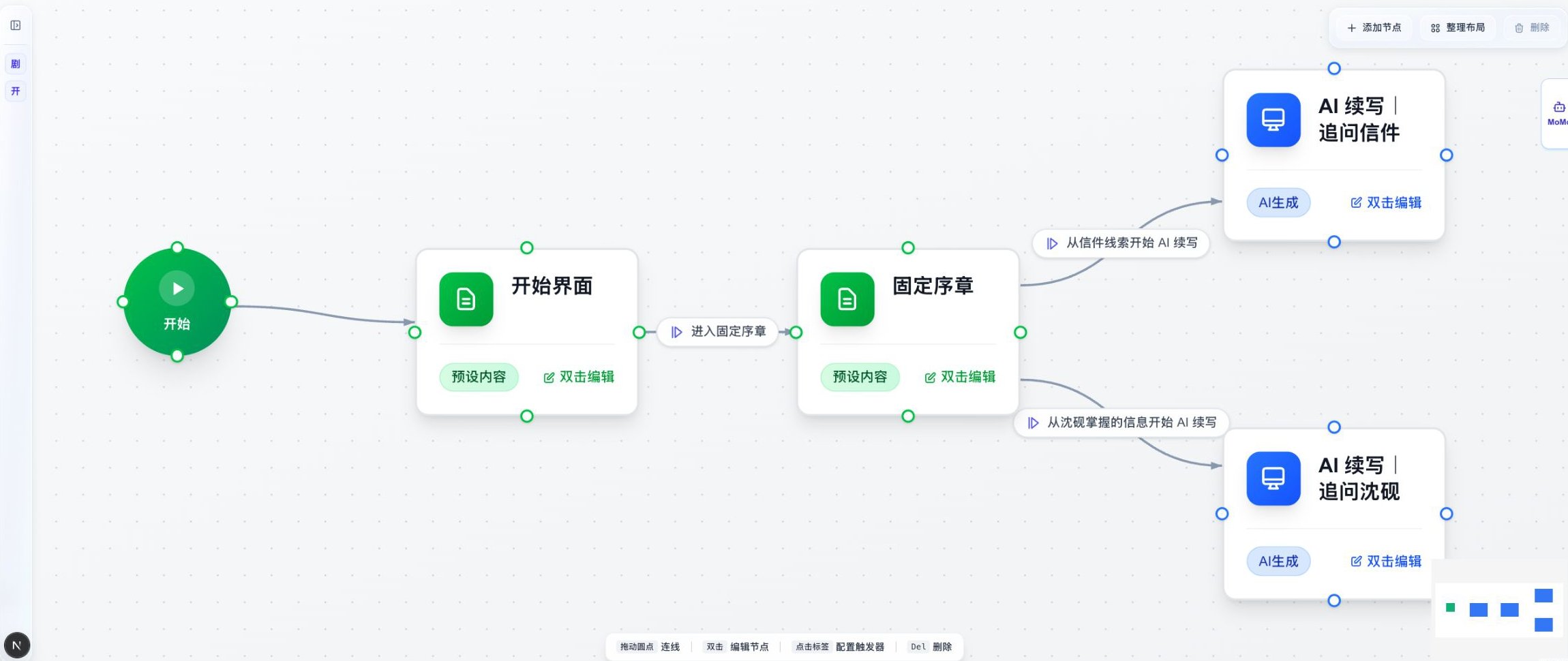 《闭馆后的来信》有四个页面节点,但只使用两个模板:
| 编辑对象 | 《闭馆后的来信》中的例子 | 修改后会影响什么 |
| -------- | -------------------------------------- | ----------------------------- |
| **模板** | “剧情页”规定背景、沈砚立绘、台词框和选项按钮怎样显示 | 使用“剧情页”的固定序章和两个 AI 续写页面都会受到影响 |
| **页面节点** | “固定序章”保存五帧写好的剧情;“AI 续写|追问信件”请求 AI 生成内容 | 只影响这个节点的内容来源、上下文和流程位置 |
想调整三段剧情共用的字号或立绘位置时,修改“剧情页”模板。想改序章台词时,打开“固定序章”页面节点。
## 一个页面节点可以包含多帧
一帧代表玩家当前看到的一次画面状态。切换到下一帧时,正文、立绘、背景或选项可以变化,玩家仍停留在同一个页面节点。
《闭馆后的来信》有四个页面节点,但只使用两个模板:
| 编辑对象 | 《闭馆后的来信》中的例子 | 修改后会影响什么 |
| -------- | -------------------------------------- | ----------------------------- |
| **模板** | “剧情页”规定背景、沈砚立绘、台词框和选项按钮怎样显示 | 使用“剧情页”的固定序章和两个 AI 续写页面都会受到影响 |
| **页面节点** | “固定序章”保存五帧写好的剧情;“AI 续写|追问信件”请求 AI 生成内容 | 只影响这个节点的内容来源、上下文和流程位置 |
想调整三段剧情共用的字号或立绘位置时,修改“剧情页”模板。想改序章台词时,打开“固定序章”页面节点。
## 一个页面节点可以包含多帧
一帧代表玩家当前看到的一次画面状态。切换到下一帧时,正文、立绘、背景或选项可以变化,玩家仍停留在同一个页面节点。
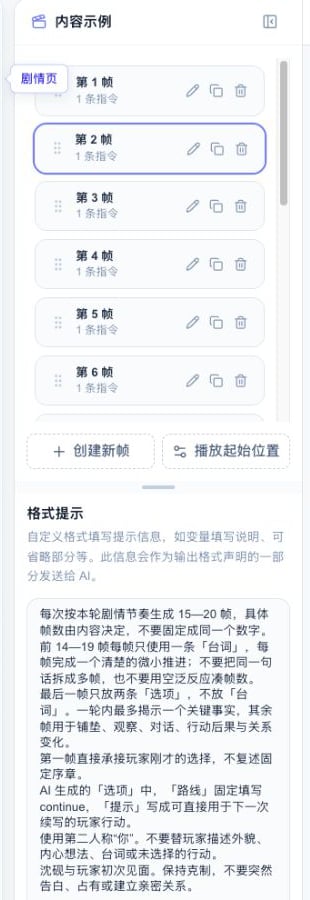 “固定序章”页面节点包含五帧。玩家从第 1 帧读到第 5 帧时,没有发生页面跳转。她在第 5 帧点击选项后,触发器规则才会把她带到对应的 AI 续写页面。
## 一次点击怎样推动作品
```mermaid theme={null}
flowchart LR
A[流程蓝图
“固定序章”页面节点包含五帧。玩家从第 1 帧读到第 5 帧时,没有发生页面跳转。她在第 5 帧点击选项后,触发器规则才会把她带到对应的 AI 续写页面。
## 一次点击怎样推动作品
```mermaid theme={null}
flowchart LR
A[流程蓝图
进入页面节点] --> B[页面节点
提供预设内容或请求 AI]
B --> C[模板
逐帧显示内容]
C --> D[触发器规则
处理玩家点击]
D --> E[切换帧、更新变量
或跳转页面]
```
这条顺序可以帮助你定位问题:
* 页面内容不对,检查页面节点的内容模式、预设内容或上下文。
* 画面不对,检查模板中的指令、变量绑定和页面代码。
* 点击没有结果,检查模板中的触发器规则。
* 进入了错误页面,检查跳转动作和流程蓝图。
## 保存后再运行整个作品
标签上的橙色圆点表示这个对象还有修改。此时右上角显示“保存作品”。保存完成后,按钮会变成“运行预览”。
模板中的预览只显示当前模板。运行预览会从开始节点启动作品,可以检查页面跳转、AI 生成和跨页面保留的变量。
MoMo:运行预览前看一遍标签。还有橙色圆点时,先保存作品。
用《闭馆后的来信》练习模板、页面节点、流程蓝图和两种内容模式。