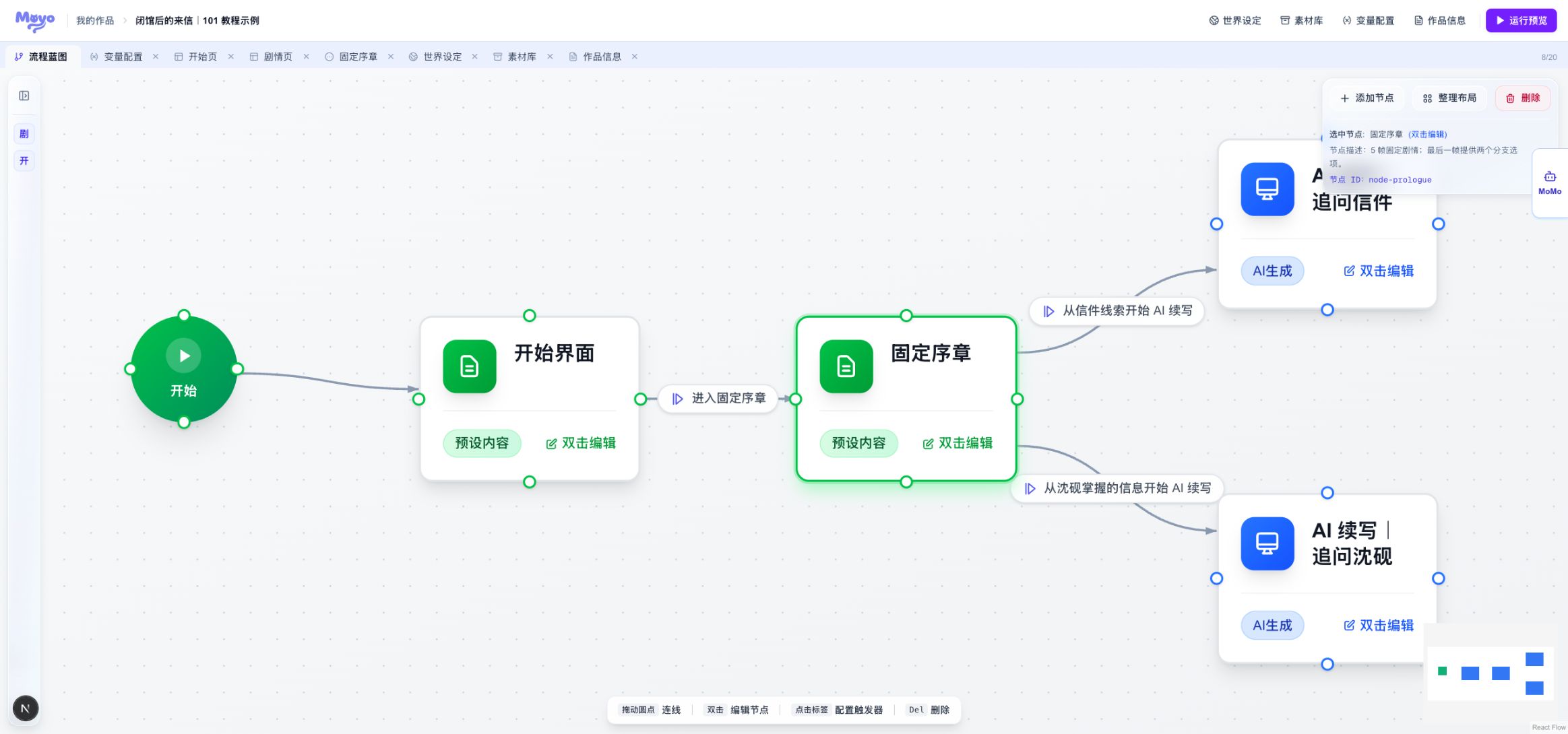
三种节点
一个作品应保留清楚的开始入口。开始节点的第一条出线会参与确定运行入口。
添加页面节点
点击右上角“添加节点”,选择“页面节点”。模板库会展开,并要求选择:- 内容模式:AI 生成或预设内容;
- 这个页面节点使用的模板。
连接和整理节点
- 从节点边缘的圆点拖到另一个节点,创建一条连线。
- 拖动节点改变位置。
- 点击“整理布局”自动排列当前流程。
- 选中节点或连线后点击“删除”,也可以按 Delete 或 Backspace。
让连线与实际跳转保持一致
连线展示路线,触发器规则执行跳转。流程蓝图中的连线本身不会改变玩家所在页面。玩家点击按钮后进入另一页面,需要在来源页面使用的模板中添加一条“用户交互”规则,并在动作序列中选择“跳转界面”。 保存后,流程蓝图会在对应连线上显示已保存的跳转规则名称。新建连线时出现的“新触发器”标签不会自动创建可运行规则。当前版本需要在模板的“触发器规则”中编辑跳转。流程蓝图中的连线标签用于查看已保存的规则名称。
修改会影响什么
流程蓝图的修改先保留在草稿中。点击“保存作品”后写入作品。
检查流程是否正确
- 开始节点有一条通向首个页面的出线。
- 每个玩家选择都有对应连线和跳转规则。
- 页面节点卡片上的“预设内容”或“AI 生成”符合设计。
- 分支目标的名称与触发器规则中的“跳转界面”目标一致。
- 保存后使用运行预览走一遍每条分支。