三种预览
运行预览按钮只在作品没有未保存修改时出现。先点击“保存作品”。
使用调试面板
模板或页面节点右上角可以在“编辑”和“调试”之间切换。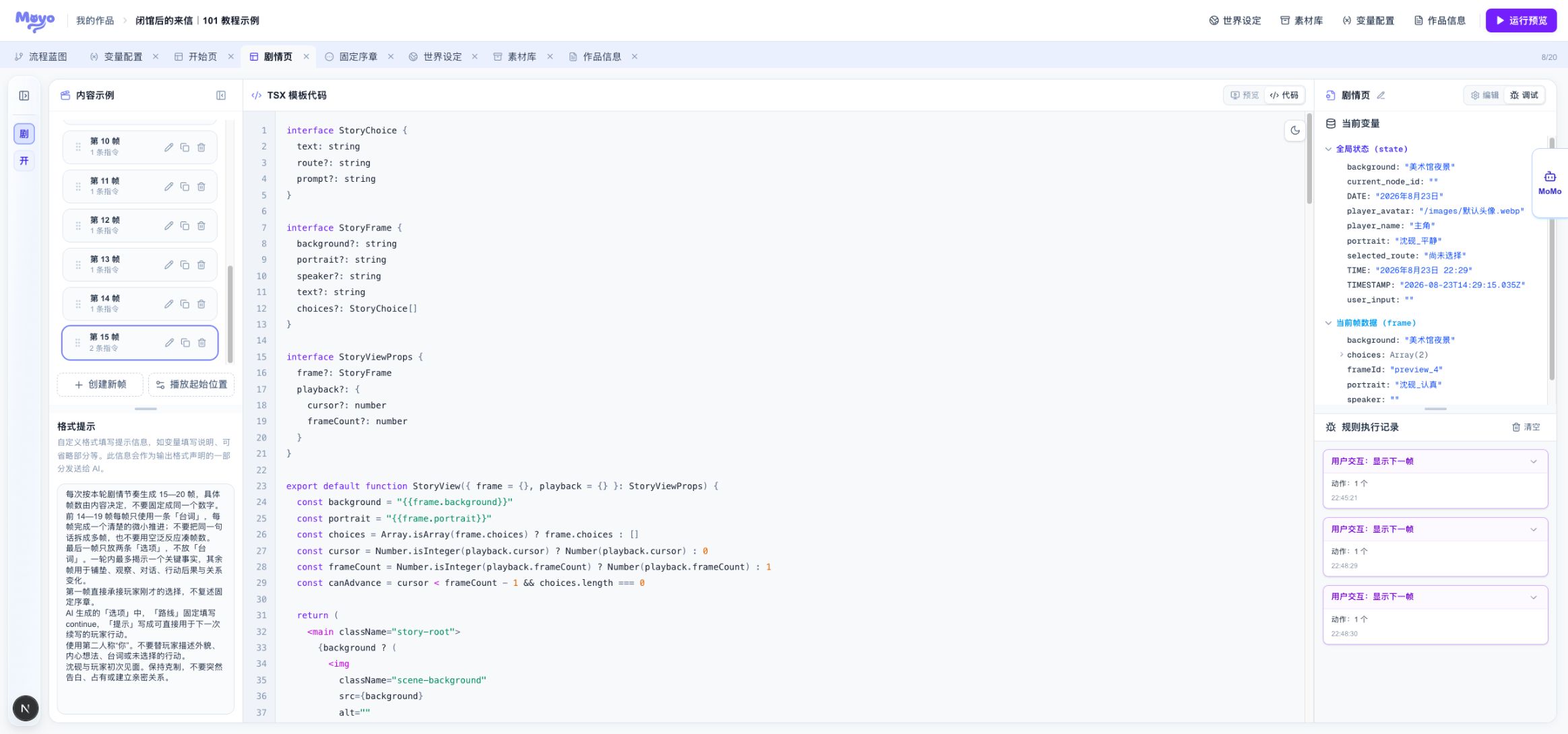
- “当前变量”显示全局状态
state和当前帧数据frame; - “规则执行记录”显示指令解析、变量更新、跳转、AI 请求和错误。
按现象选择检查位置
检查规则的顺序
- 在模板或页面节点预览中触发一次操作。
- 查看“规则执行记录”是否出现规则名称。
- 查看动作是否按顺序执行。
- 在“当前变量”确认 State 或 Frame 值。
- 涉及跨页面或 AI 时,保存后改用运行预览。
检查 AI 生成
AI 每次生成的具体文字和帧数可能变化。调试时检查稳定要求:- 是否进入了正确的 AI 页面节点;
- 第一帧是否回应玩家刚才的操作;
- 指令和参数是否符合模板注册表;
- 世界设定和 State 是否进入本节点上下文;
- 最后一帧是否提供后续交互;
- 点击新选项后是否触发下一次生成。
页面不断变大或出现滚动条
检查页面代码的根容器:- 使用
width: 100%和height: 100%; - 设置
box-sizing: border-box; - 明确
overflow; - 避免根容器使用
100vh后再叠加会增加总高度的内外边距。