打开编辑器前
请使用桌面浏览器。窗口可用宽度低于 960px 时,编辑器会阻止进入;建议保持至少 1024px 宽,以完整显示流程蓝图和三栏工作区。 编辑器并非所有区域都会自动保存。开始修改前,先认清标签上的橙色圆点和顶部主按钮。顶部按钮会随保存状态变化
只要任一标签有未保存修改,右上角会显示“保存作品”。点击后,编辑器按依赖顺序保存流程蓝图、模板、页面节点和公共配置。 保存完成后,橙色圆点消失,右上角改为“运行预览”。运行预览从开始节点打开玩家侧作品。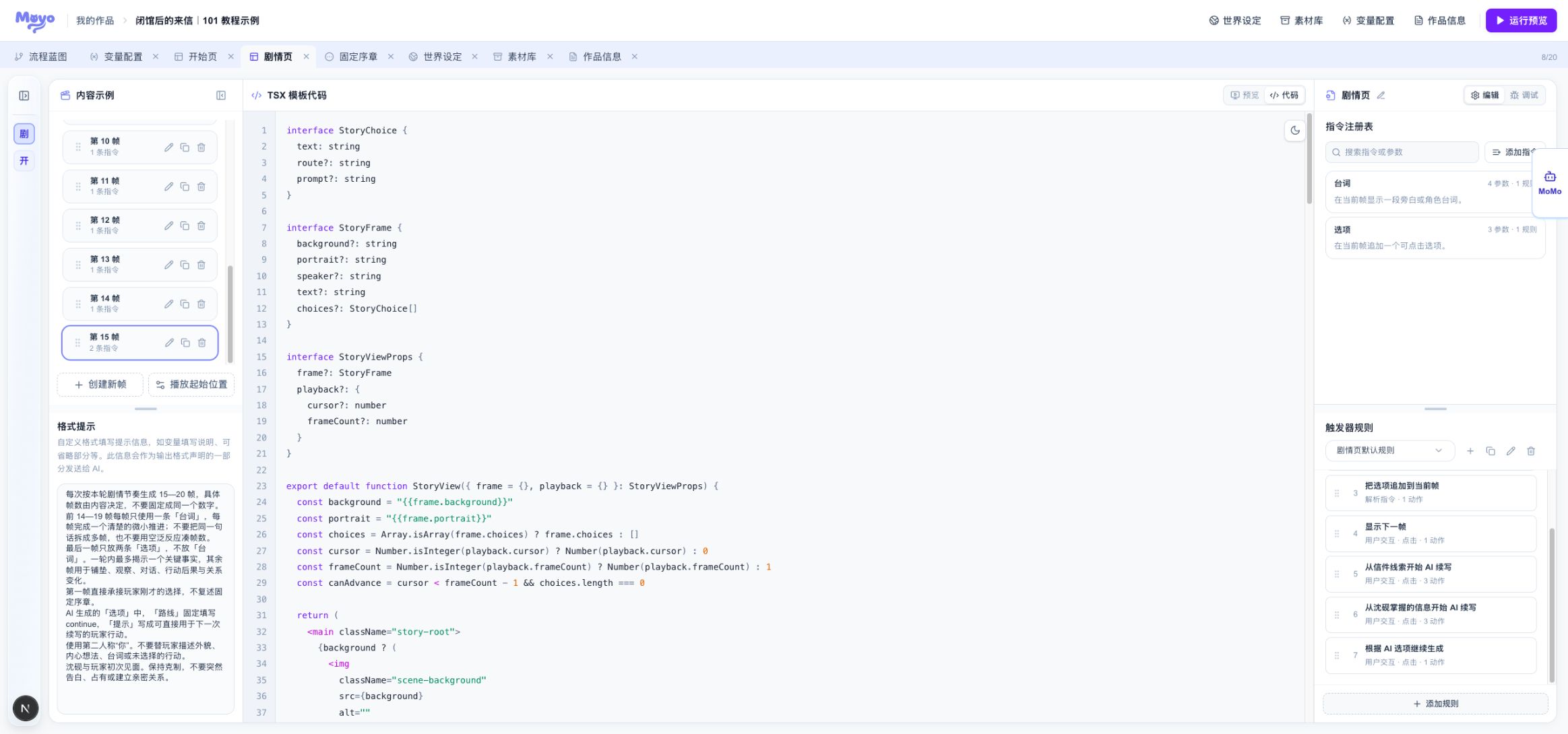
“保存作品”覆盖哪些修改
保存失败时,标签会保留橙色圆点。根据提示修正问题后再次保存。
有些操作在自己的界面中保存
以下操作不依赖顶部“保存作品”:- 素材库中的上传、新建文件夹、重命名和删除会在操作完成后保存。
- 作品信息中的“保存基本信息”和“保存介绍”分别保存对应内容。
- 作品封面的上传、排序和删除会自动保存。
- 世界设定的“上下文配置”提供自己的“保存”按钮,也可以随顶部保存一起提交。
关闭有修改的标签
点击标签右侧关闭按钮时,编辑器会提供三个选择:
流程蓝图是固定标签,不能关闭。关闭浏览器页面或刷新时,浏览器会在检测到未保存修改后给出离开提示。
三种预览范围
跨页面问题需要使用运行预览。详细检查方法见预览与调试。