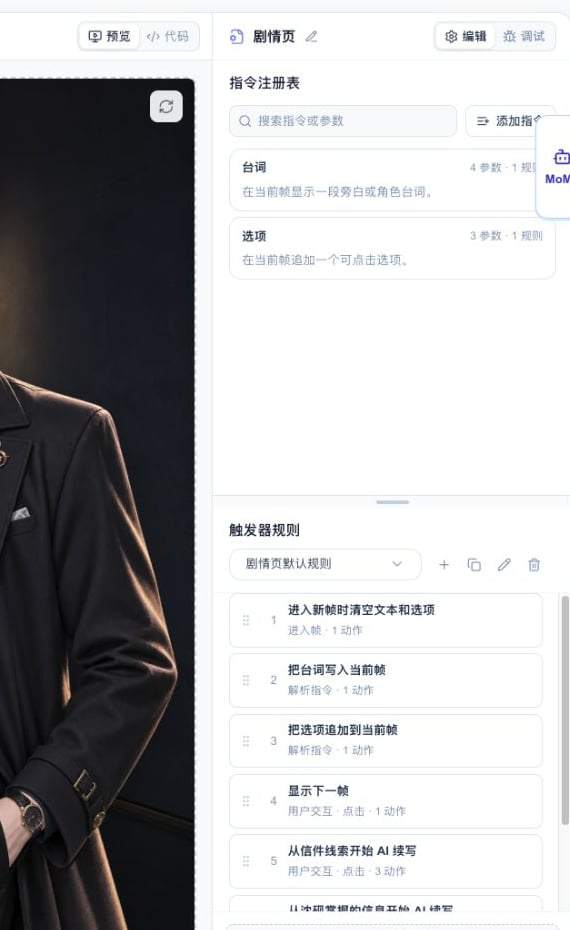
规则组
一个模板可以保存多套规则组。页面节点从模板中选择一套规则组,并在运行时使用其中的规则。 规则组适合处理同一页面外观下的行为差异。例如,同一个对话模板可以为普通剧情、自由对话和结局页面分别建立规则组。 右侧“触发器规则”区域支持新建、复制、重命名和删除规则组。规则组名称只用于模板内展示和页面节点选择。四种触发时机
“渲染前”会在每次渲染前重复执行,只应用于更新变量。不要在这类规则中配置切换帧、跳转界面或触发 AI 回复。
选择“解析指令”后,需要再选择指令名。界面会列出该指令参数的引用方式。
选择“用户交互”后,再选择事件类型:点击、值变化、表单提交或按下回车。填写 Element Selector(CSS 选择器)后,点击“验证”可以检查当前作品实时预览中是否匹配到元素。
四类动作
一条规则可以包含多个动作。动作从上到下执行,可以拖动排序。
“更新变量”的四种操作分别适用于不同数据:
值的类型可以选“文本”或“数值/表达式”。例如,好感度增加 1 不是单独的操作;应选择
set,并把值填写为 state.affection + 1。
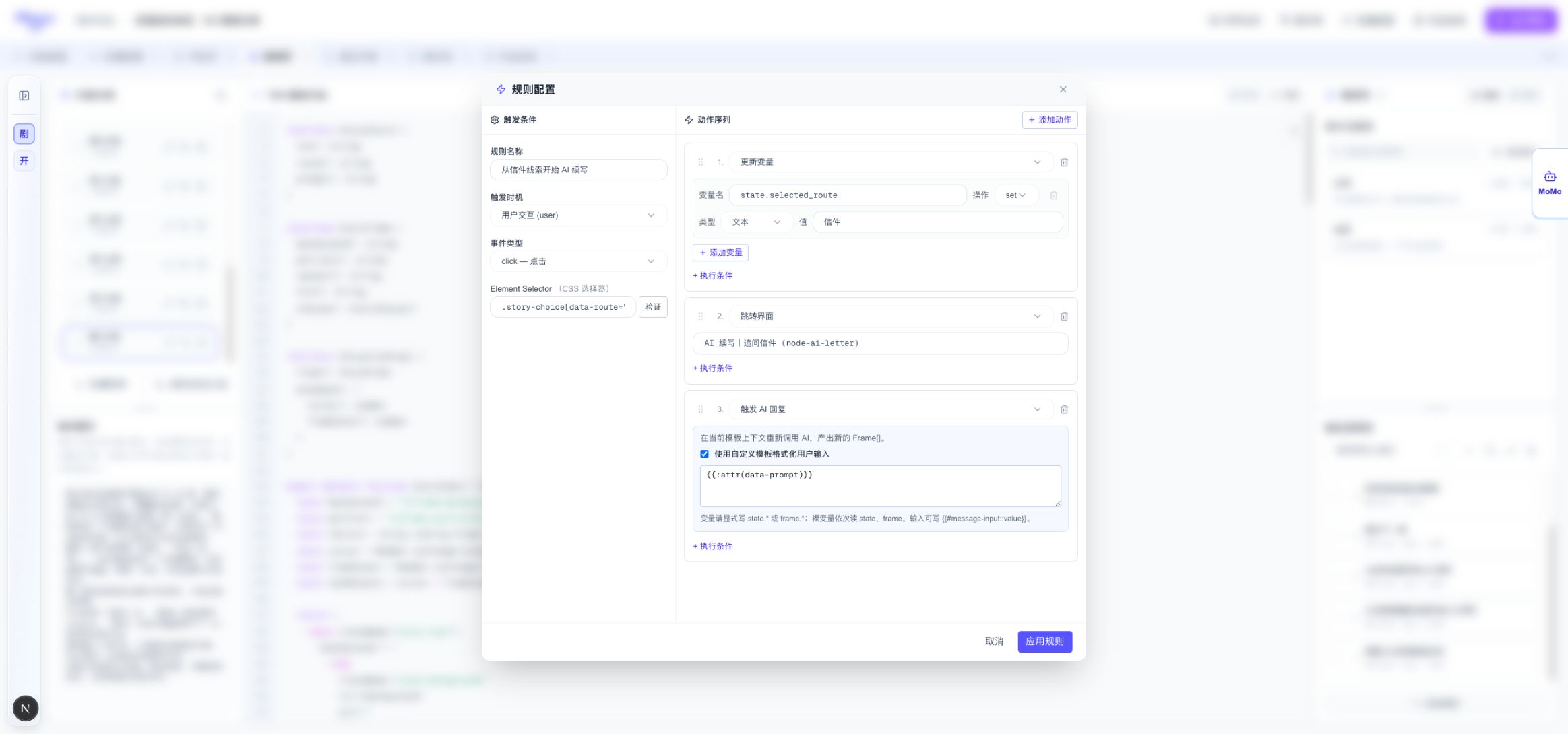
- 记录玩家选择的调查方向;
- 跳转到对应 AI 页面节点;
- 请求该节点生成内容。
为单个动作设置执行条件
动作下方的“+ 执行条件”用于决定这一项是否执行。条件可以读取 State 或 Frame 变量,并使用等于、不等于、大小比较、contains 或 includes。contains 检查文本是否包含指定内容,includes 检查数组是否包含指定项。多个条件可以选择 AND 或 OR。
执行条件只控制它所属的动作,不会阻止同一规则中的其他动作。没有执行条件时,该动作每次都会执行。
CSS 选择器怎样对应页面按钮
页面代码需要给可点击元素提供稳定选择器。例如:连线与跳转规则
流程蓝图中的连线展示页面关系,“跳转界面”动作执行跳转。保存模板和流程后,连线会显示相关规则名称。 删除连线不会自动删除模板中的触发器规则。删除页面节点或改名后,应检查所有“跳转界面”动作。保存和调试
规则组、规则和动作属于模板草稿。点击“保存作品”或模板标签的“保存并关闭”后写入作品。 切换右上角“调试”,可以查看当前 State / Frame 变量和规则执行记录。页面按钮点击后没有反应时,按这个顺序检查:- Element Selector 是否能匹配当前页面;
- 页面节点是否选择了这条规则所在的规则组;
- 动作目标和顺序是否正确;
- 保存后在运行预览中重新触发。