内容示例与预设内容的区别
新建预设内容页面节点时,编辑器会用模板当时的内容示例初始化节点内容。页面节点第一次保存后,两份内容各自修改,互不覆盖。
一帧包含什么
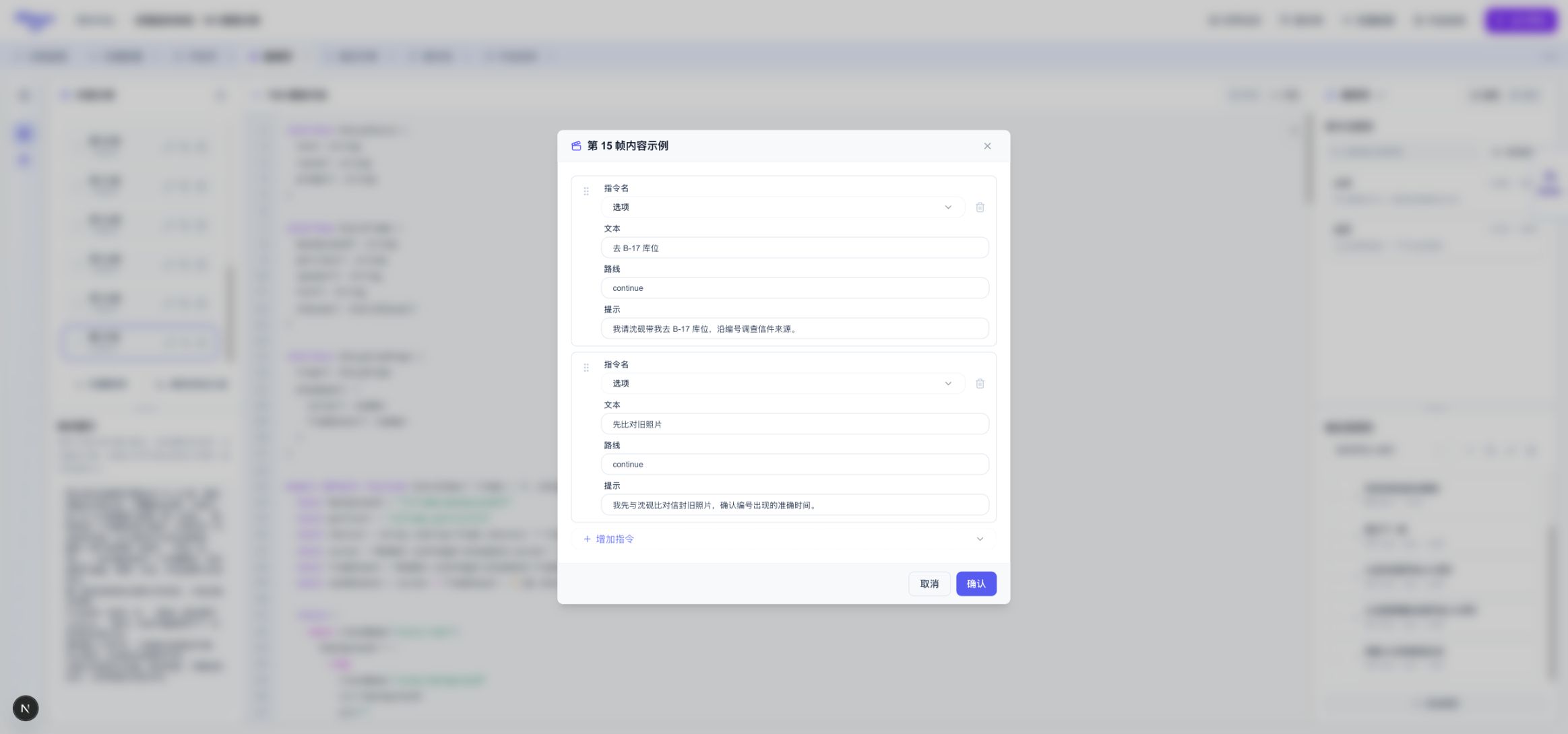
一帧代表一次完整画面状态。每帧可以放一条或多条指令。例如:- 一条“台词”指令写入角色、背景、立绘和正文;
- 两条“选项”指令在同一末帧创建两个按钮;
- 一条场景指令与一条音效指令同时改变画面和声音。
一帧怎样变成最终画面
每一帧不是一条单独字段,而是触发器规则执行完之后保存的一份完整画面快照:- 继承上一帧仍然存在的 Frame 字段;
- 执行“进入帧”规则,通常清空只属于上一帧的列表或文字;
- 按帧内顺序解析每条指令并执行对应规则;
- 保存最终的 Frame 数据,交给页面代码显示。
- 同一帧里多次
set frame.text,后写入的内容会覆盖前面的内容;如果页面只有一个台词槽,需要逐句阅读的台词应放在不同帧。 - 同一帧里多次
append frame.choices,选项会保存在同一个数组里;页面代码遍历数组后,它们可以同时显示。
背景和立绘等没有被改写的 Frame 字段会自然延续。
choices、replies 等只属于当前画面的列表,通常要在“进入帧”规则中先清空。
管理帧
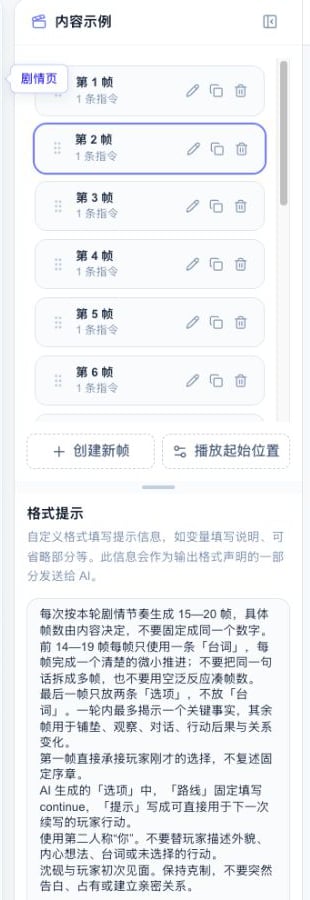
内容示例支持以下操作:- “创建新帧”在列表末尾添加一帧;
- 拖动帧卡片调整顺序;
- 复制一帧后修改少量字段;
- 删除不再需要的帧;
- 点击帧卡片,让中间预览切换到该帧。
设置播放起始位置
“播放起始位置”决定初始化和每次 AI 返回新帧后,预览从哪里开始显示:
这个设置属于模板。使用该模板的页面节点会采用同一播放策略。
格式提示怎样影响 AI
格式提示会与指令定义、内容示例一起发送给 AI。它适合说明内容示例无法单独表达的约束:- 每次生成多少帧;
- 哪些指令只能出现在末帧;
- 角色、叙事视角和节奏要求;
- 哪些参数固定填写某个值;
- AI 应避免代替玩家决定什么。
保存和影响范围
内容示例、格式提示和播放起始位置都属于模板草稿。修改后,模板标签会出现橙色圆点;点击顶部“保存作品”或选择“保存并关闭”后写入作品。- 内容示例会立即更新当前模板的作品实时预览,并作为 AI 生成的结构参考。
- 播放起始位置会影响所有使用该模板的页面节点。
- 修改内容示例不会覆盖已经保存到页面节点中的预设内容。
编写可用示例
一份可用的内容示例应覆盖模板的主要状态:- 有角色和无角色的正文帧;
- 会发生变化的背景或立绘;
- 普通阅读帧和带按钮的交互帧;
- AI 需要生成的全部指令类型。