设定管理
点击编辑器顶部“世界设定”,进入“世界设定管理”。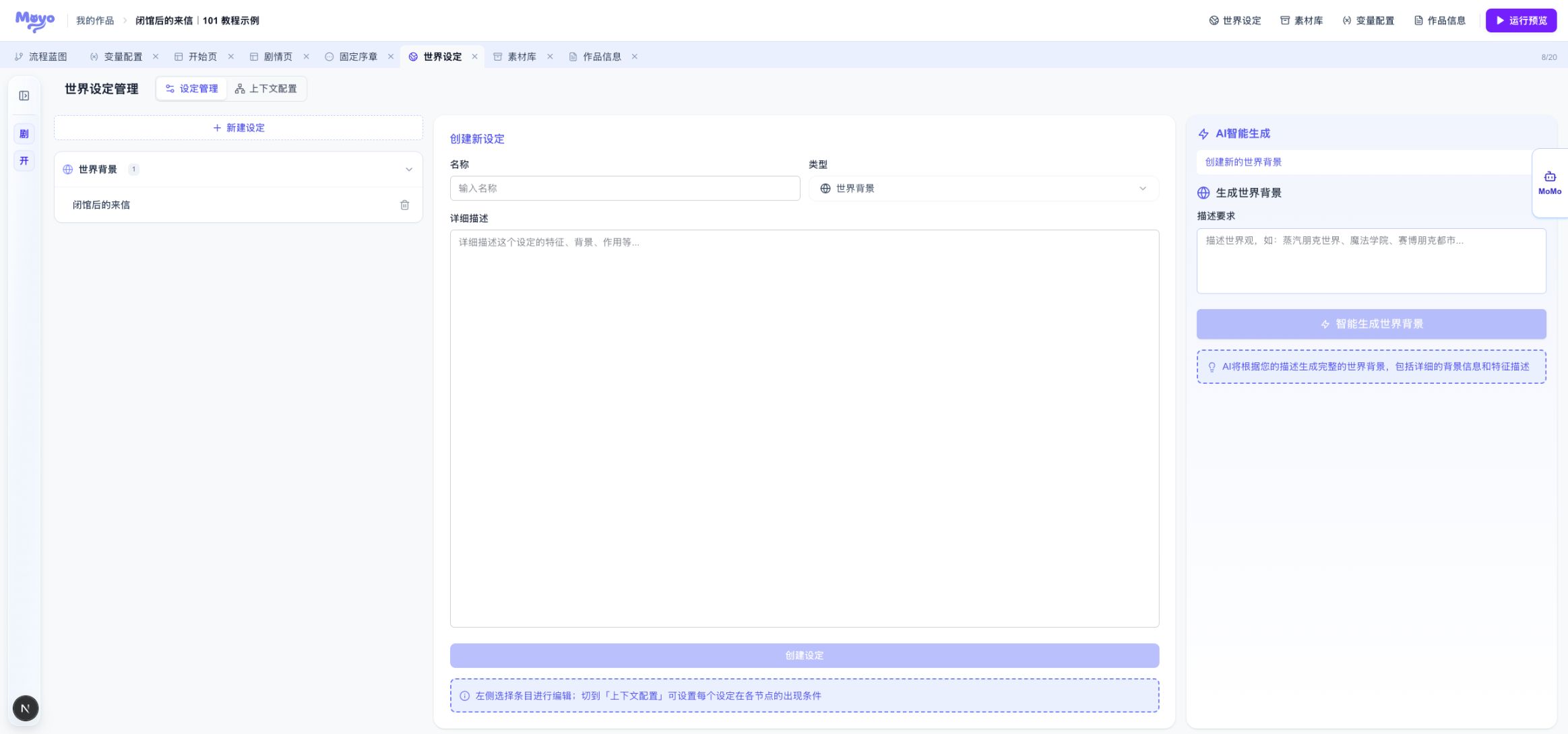
创建和编辑
点击“新建设定”,填写名称、类型和详细描述,再点击“创建设定”。选择左侧已有条目后,可以保存修改或删除。 同一类型下不能创建同名设定。不同类型可以使用同一名称,但建议给条目使用容易搜索和区分的名称。使用 AI 智能生成
右侧填写描述要求后,可以生成或修改设定。生成结果会回填到编辑区域,仍需检查名称、类型和正文,并点击“创建设定”或“保存修改”。设定不会自动进入 AI
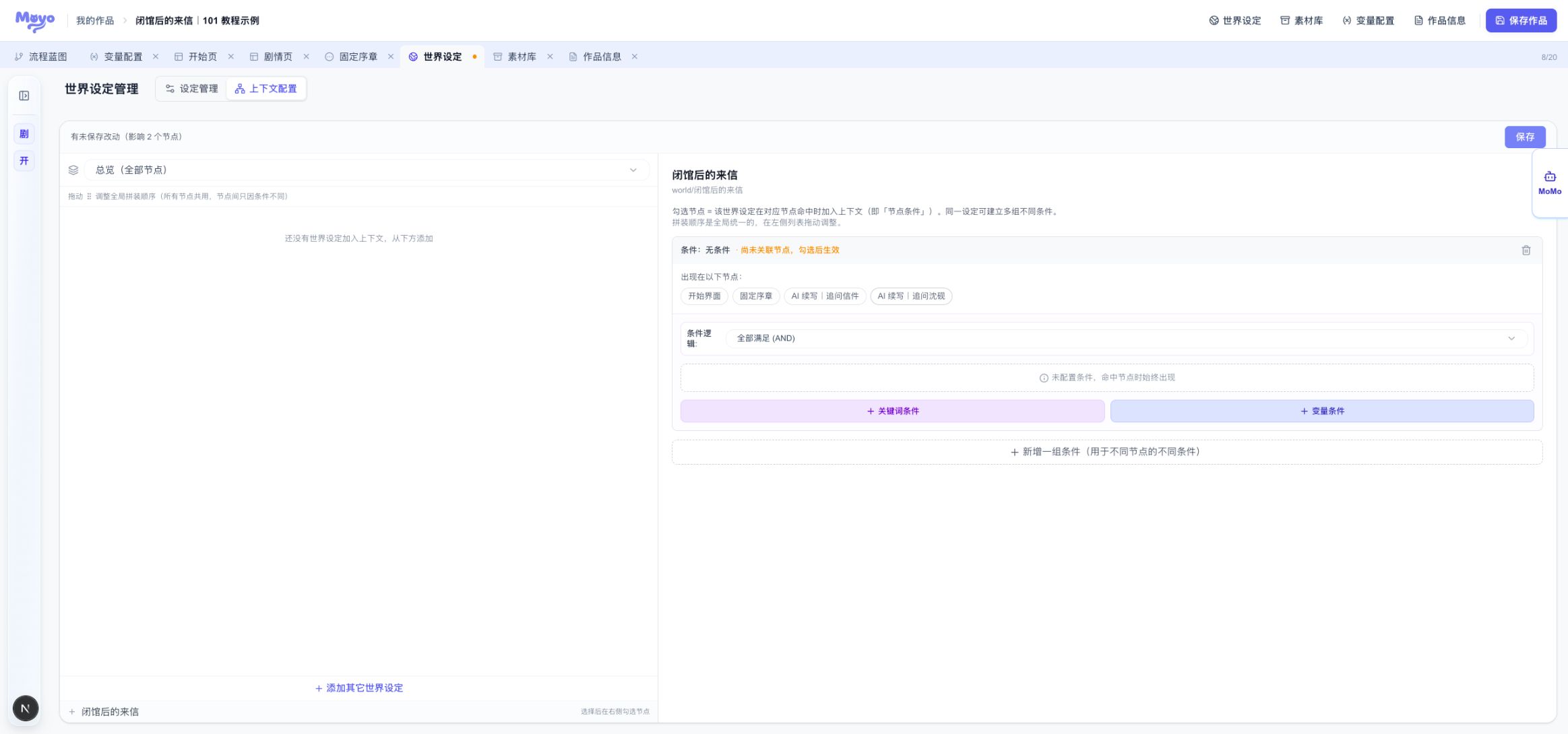
创建世界设定只把资料放入作品。点击顶部“世界设定”后切换到“上下文配置”,决定哪些页面节点会在生成时使用它。 预设内容页面节点不会根据世界设定改写作者已经写好的正文。上下文配置
把设定加入节点
在总览中点击“添加其它世界设定”,选择一条设定,再勾选需要它的页面节点。一个设定可以同时进入多个节点。 在页面节点视图中,也可以点击“添加世界设定到本节点”。调整顺序
AI 会按列表顺序接收上下文。把作品共同规则放在稳定位置,把与当前节点直接相关的角色和场景排在容易定位的位置。 总览中的拖动会调整全部节点共用的拼装顺序。页面节点视图会展示该节点的最终条目顺序。出现条件
未配置条件时,设定在勾选的页面节点中始终进入上下文。需要按剧情状态控制时,可以添加:
同一条件组可以选择“全部满足(AND)”或“满足任一(OR)”。同一设定也可以建立多组条件,让不同页面节点使用不同判断。
例:角色设定“沈砚的旧档案”可以只在
selected_route 等于“沈砚”的 AI 页面中出现。
保存和删除
- 设定正文修改会让“世界设定”标签出现橙色圆点。
- 上下文配置顶部会显示受影响的页面节点数量,并提供“保存”按钮。
- 顶部“保存作品”或标签“保存并关闭”也会提交这些修改。
- 删除设定后,它在页面节点中的上下文关联会从当前草稿移除,保存后生效。
检查 AI 为什么不知道某条设定
- 在“设定管理”确认条目正文已经保存。
- 在“上下文配置”确认当前 AI 页面节点已勾选该条目。
- 检查条件是否在当前变量或关键词下命中。
- 检查页面节点的内容模式为“AI 生成”。
- 保存作品后新建一次运行预览测试。